  |
|
|
|
|
||||||||||||
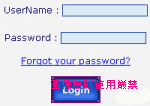
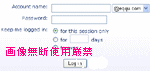
:: ログイン方法 ::
|
||||||||||
:: フォルダの見方 ::  Inbox
(着信メール数) ⇒ 詳細はこちら Inbox
(着信メール数) ⇒ 詳細はこちらEqqu.com メールボックスにログインすると、このページが表示されます。 現在の貴方の使用容量や受信メール内容一覧が表示されています。  Sent
Item ⇒ 詳細はこちら Sent
Item ⇒ 詳細はこちら貴方の送信履歴一覧が表示されます。  Trash Can ⇒ 詳細はこちら Trash Can ⇒ 詳細はこちらゴミ箱になります。 これをクリックでゴミ箱の中が見れます。  Junk
Mail Junk
Mailジャンクメール、つまり迷惑メールフォルダになります。 |
||||||||||
:: メニューの見方 ::  Inbox ⇒ 詳細はこちら Inbox ⇒ 詳細はこちらフォルダー内にある Inbox と同じ画面です。 現在の貴方の使用容量や受信メール一覧が表示されます。 |
||||||||||
 Compose ⇒ 詳細はこちら Compose ⇒ 詳細はこちら新規メール作成画面です。 |
||||||||||
 Address Book ⇒ 詳細はこちら Address Book ⇒ 詳細はこちらアドレス帳になります。 |
||||||||||
 Calendar ⇒ 詳細はこちら Calendar ⇒ 詳細はこちらスケジュール帳(カレンダー)になります。 |
||||||||||
 Preferences ⇒ 詳細はこちら Preferences ⇒ 詳細はこちらメールボックスの各設定画面です。 |
||||||||||
 Search ⇒ 詳細はこちら Search ⇒ 詳細はこちらキーワードなどによる、メールボックス内の検索をすることができます。 |
||||||||||
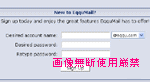
:: アカウント追加 ::
|
||||||||||
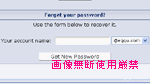
:: パスワード再送 ::
|
||||||||||